Home
本示例说明如何通过将彩色图像转换为HSV颜色空间来调整其饱和度。该示例显示了合成图像的单独HSV颜色平面(色相,饱和度和值)。
将RGB图像转换为HSV图像
将RGB图像读入工作区。显示图像。
 RGB = imread('peppers.png');
 imshow(RGB)
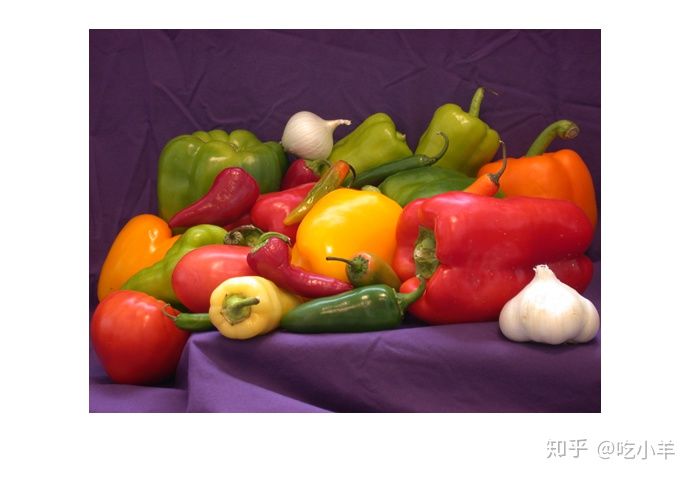
将图像转换为HSV颜色空间。
HSV = rgb2hsv(RGB);
处理HSV图像。本示例通过将S通道乘以比例因子来增加图像的饱和度。
 [h,s,v] = imsplit(HSV);
 saturationFactor = 2;
 s_sat = s*saturationFactor;
 HSV_sat = cat(3,h,s_sat,v);
将已处理的HSV图像转换回RGB颜色空间。显示新的RGB图像。处理后的图像中的颜色更加鲜艳。
 RGB_sat = hsv2rgb(HSV_sat);
 imshow(RGB_sat)

仔细研究HSV色彩空间
为了更仔细地检查HSV颜色空间,创建一个合成RGB图像。
RGB = reshape(ones(64,1)*reshape(jet(64),1,192),[64,64,3]);
将合成RGB图像转换为HSV色彩空间。
HSV = rgb2hsv(RGB);
将合成图像的HSV版本划分为其组成平面:色相,饱和度和值。
[h,s,v] = imsplit(HSV);
显示带有原始图像的各个HSV彩色平面。
montage({h,s,v,RGB},"BorderSize",10,"BackgroundColor",'w');
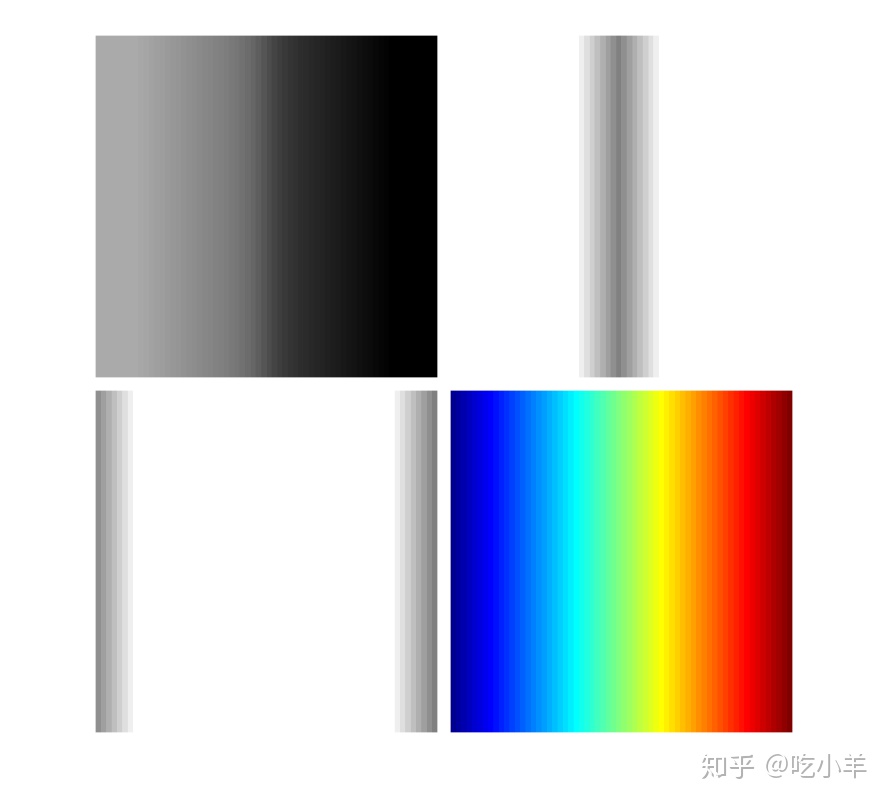
如上图中的色相平面图像所示,色相值从高到低呈线性过渡。如果将色相平面图像与原始图像进行比较,则可以看到深蓝色阴影的值最高,而深红色阴影的值最低。(如前所述,在色相标度的两端都有红色值。为避免混淆,样本图像仅使用色相范围开始处的红色值。)
可以将饱和度视为颜色的纯度。如饱和度平面图像所示,具有最高饱和度的颜色具有最高值,并表示为白色。在饱和度图像的中央,请注意各种灰色阴影。这些对应于多种颜色;青色,绿色和黄色阴影是真实颜色的混合。值大致等于亮度,您会注意到值平面的最亮区域对应于原始图像中的最亮颜色。
======================================================================
我的测试结果及程序
下面是我测试的代码:

注:本文根据MATLAB官网内容修改而成。